# Power-Z KM003C / KM002C (lite) 電腦端軟體 使用說明書
[**本公司購買連結(蝦皮賣場)**](https://shopee.tw/product/425732509/25013457594/)
{% hint style="info" %}
**此篇只有電腦端軟體的使用教學,關於硬體上的使用教學,請點我查看。**
{% endhint %}
{% hint style="danger" %}
**本公司線上客服**,請 [蝦皮聊聊](https://shopee.tw/barbatoast) 或加 Line: [@lightus.tech](https://lin.ee/b17PYKQr)
非向本公司購買的產品,本公司不會提供任何技術支援、檔案下載與保固服務。
誰賣你的就去找誰,如果我們查詢不到你的購買紀錄,我們將不會回復你,**我們不會讓「錢別人賺,苦我們吃」的狀況發生。**
{% endhint %}
***
## 檔案下載
* [Power-Z 官網說明彙總(簡體,內容我都搬過來並重新調整過了,不太需要看)](https://www.power-z.cn/archives/1464.html)
* 電腦端軟體(第一個檔案為安裝檔,第二個為免安裝版本)\
目前僅限 Windows,macOS/Linux 可嘗試使用虛擬機器(VM),但不保證能成功使用。
{% hint style="info" %}
點擊下方檔案下載,密碼於購買後向本店詢問。\
[KM003C\_installer](https://lightus.tech/content/files/2025/07/KM003C.zip)\
[KM003C\_](https://lightus.tech/content/files/2025/07/KM003C_portable.zip)[portable](https://lightus.tech/content/files/2025/07/KM003C_portable.zip)
{% endhint %}
### **如果安裝遇到問題:**
* 使用管理員權限安裝。
* 手動指定安裝位置到其他資料夾。
* Win 7 使用者可以嘗試 Win 7 專用版本。
### **如果無法連接測試儀:**
* 嘗試安裝 KM003C\_installer 裡面的驅動程式。
* 換一根 USB 線材,或者換一個孔,連接測試儀。我們測試過程中發現,線材品質太差會連接不上測試儀。
* 重開電腦、重裝軟體試試。
## 主視窗功能
### 更新軟體
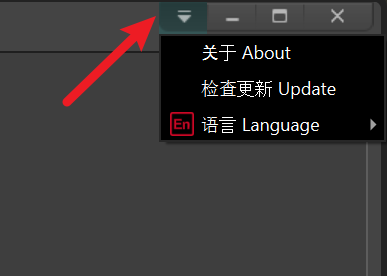
點擊右上角的這個按鍵,可以檢查**電腦端軟體**的更新。
因為 Power-Z / ChargerLab 的伺服器不是很穩定,有時候更新會失敗,需要多試幾次。
 ### 掃描測試儀
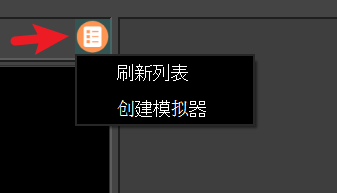
點擊左邊的這個按鍵,可以掃描測試儀或創建模擬器。
* 刷新列表:理論上測試儀會被自動掃描,如果沒有出現可以嘗試手動掃描。
* 創建模擬器:新增一個虛擬的測試儀,沒有實際功能。
### 掃描測試儀
點擊左邊的這個按鍵,可以掃描測試儀或創建模擬器。
* 刷新列表:理論上測試儀會被自動掃描,如果沒有出現可以嘗試手動掃描。
* 創建模擬器:新增一個虛擬的測試儀,沒有實際功能。
 ### 測試儀列表
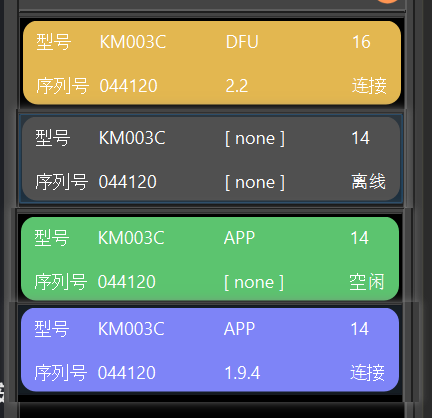
測試儀列表的底色代表測試儀目前在不同狀態:
* **橘黃色:**更新韌體模式(DFU),插入電腦通電前按住返回鍵 **<** 會進入此模式。
* **灰色:**曾經被軟體掃描過,但測試儀目前已斷開與電腦之間的連線。
* **綠色:與電腦連線中,但軟體沒有打開測試儀。**
* **在此狀態下,雙擊綠色這一塊可以打開測試儀,右邊視窗會出現測試儀的圖表等資訊。**
* **紫色:**與電腦連線中,軟體已打開測試儀。
### 測試儀列表
測試儀列表的底色代表測試儀目前在不同狀態:
* **橘黃色:**更新韌體模式(DFU),插入電腦通電前按住返回鍵 **<** 會進入此模式。
* **灰色:**曾經被軟體掃描過,但測試儀目前已斷開與電腦之間的連線。
* **綠色:與電腦連線中,但軟體沒有打開測試儀。**
* **在此狀態下,雙擊綠色這一塊可以打開測試儀,右邊視窗會出現測試儀的圖表等資訊。**
* **紫色:**與電腦連線中,軟體已打開測試儀。
 ## 副視窗功能
### 操作邏輯
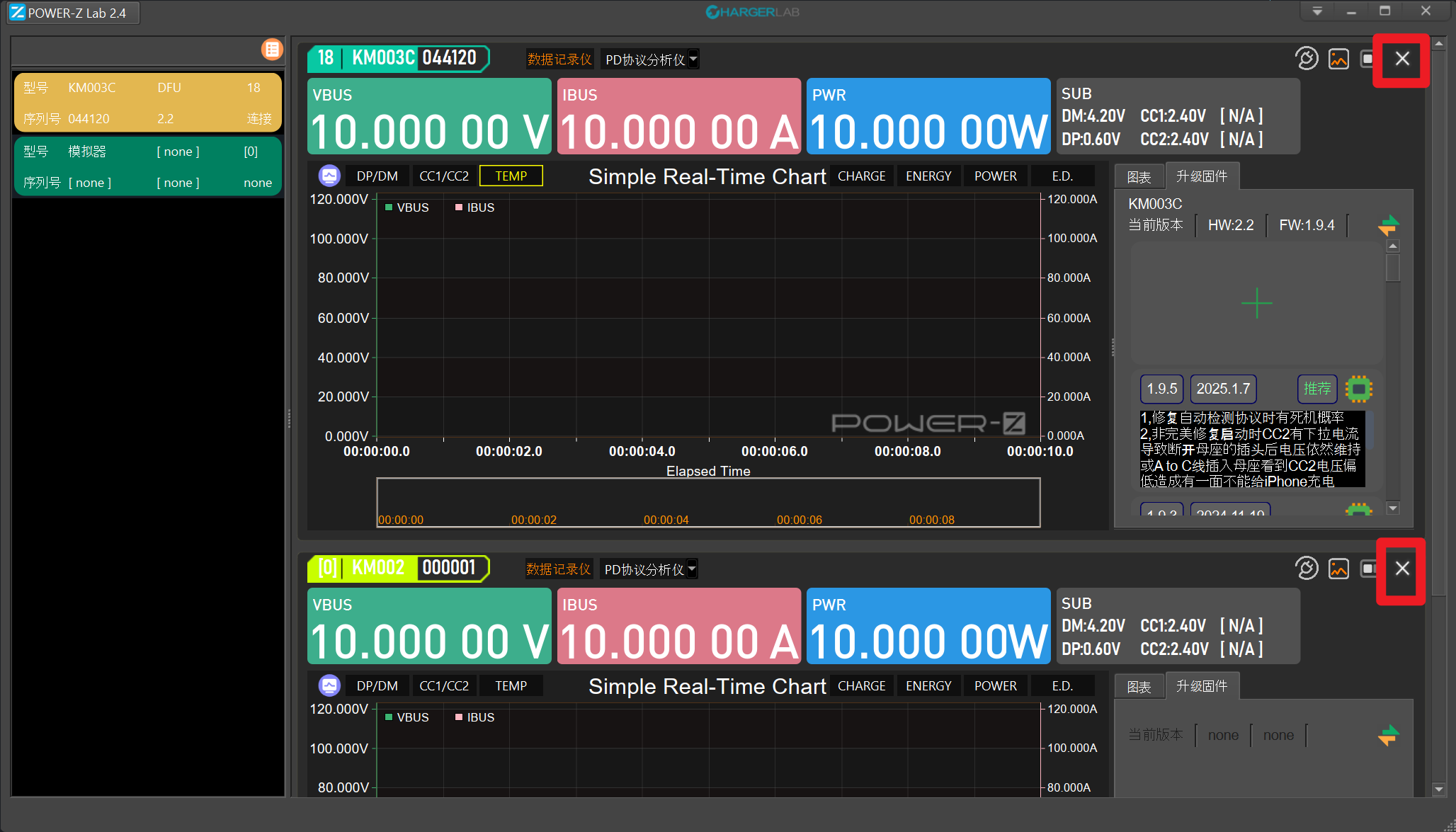
當測試儀列表出現測試儀,呈現綠色時,雙擊綠色這一塊可以打開測試儀,右邊視窗會出現測試儀的圖表等資訊,同時打開多個測試儀會出現多個副視窗(一個測試儀對應到一個副視窗)。
但由於他的多視窗不是很好用,建議點擊右上角關閉用不到的副視窗,只保留一個視窗。
{% hint style="info" %}
內部的副視窗大多數都可以調整大小,如果覺得小,可以手動調大。
{% endhint %}
## 副視窗功能
### 操作邏輯
當測試儀列表出現測試儀,呈現綠色時,雙擊綠色這一塊可以打開測試儀,右邊視窗會出現測試儀的圖表等資訊,同時打開多個測試儀會出現多個副視窗(一個測試儀對應到一個副視窗)。
但由於他的多視窗不是很好用,建議點擊右上角關閉用不到的副視窗,只保留一個視窗。
{% hint style="info" %}
內部的副視窗大多數都可以調整大小,如果覺得小,可以手動調大。
{% endhint %}
 ### 更新韌體
在 數據紀錄儀 頁面的右側,點擊 升級韌體 分頁,分別有三個按鈕:
1. 進入更新韌體模式(DFU),一般情況下不須使用,會自動進入。插入電腦通電前按住返回鍵 **<** 也會進入此模式。
2. 手動選擇韌體檔案
3. 下方由上至下為新到舊的韌體,一搬情況下請更新到最新版本。**點擊晶片的圖標就會自動更新韌體。**
### 更新韌體
在 數據紀錄儀 頁面的右側,點擊 升級韌體 分頁,分別有三個按鈕:
1. 進入更新韌體模式(DFU),一般情況下不須使用,會自動進入。插入電腦通電前按住返回鍵 **<** 也會進入此模式。
2. 手動選擇韌體檔案
3. 下方由上至下為新到舊的韌體,一搬情況下請更新到最新版本。**點擊晶片的圖標就會自動更新韌體。**
 #### 如果沒辦法更新:
* 換一根 USB 線材,或者換一個孔,連接測試儀。我們測試過程中發現,線材品質太差會無法更新。
* 換一個網路。
* 換一台電腦。
* 找我們要韌體檔案,手動選擇更新。
### 其他功能
* 左一:虛擬 COM Port 工具,可以由 CLI 控制快充觸發等,相關說明可以看電腦端軟體安裝包內的 `KM003C 虛擬 COM port 使用說明.pdf` 檔案
* 左二:開機、待機圖標自訂功能。
#### 如果沒辦法更新:
* 換一根 USB 線材,或者換一個孔,連接測試儀。我們測試過程中發現,線材品質太差會無法更新。
* 換一個網路。
* 換一台電腦。
* 找我們要韌體檔案,手動選擇更新。
### 其他功能
* 左一:虛擬 COM Port 工具,可以由 CLI 控制快充觸發等,相關說明可以看電腦端軟體安裝包內的 `KM003C 虛擬 COM port 使用說明.pdf` 檔案
* 左二:開機、待機圖標自訂功能。
 ## 在線紀錄數據、讀取離線數據
介紹頁面中的各項功能:
* 藍框:即時的數據。
* 紫框:切換圖表顯示的項目,按鈕點下去可以顯示或隱藏不同的資料曲線。
* 在紫框的左邊,有一個紫色按鈕,有一些小工具,可以自己研究、嘗試使用一下。
* 綠框:使用滑鼠滾輪,可以調整圖表顯示的時間範圍(時間軸)。
* 紅框:
* **有一個紅色的開始鍵,點下去才會開始記錄,圖表才會有資訊。**
* 條件:自動停止紀錄的條件,滑鼠在輸入框上面停頓一下會有提示說明。
* 下方「離線數據」則可以讀取在測試儀內,離線紀錄的數據。
## 在線紀錄數據、讀取離線數據
介紹頁面中的各項功能:
* 藍框:即時的數據。
* 紫框:切換圖表顯示的項目,按鈕點下去可以顯示或隱藏不同的資料曲線。
* 在紫框的左邊,有一個紫色按鈕,有一些小工具,可以自己研究、嘗試使用一下。
* 綠框:使用滑鼠滾輪,可以調整圖表顯示的時間範圍(時間軸)。
* 紅框:
* **有一個紅色的開始鍵,點下去才會開始記錄,圖表才會有資訊。**
* 條件:自動停止紀錄的條件,滑鼠在輸入框上面停頓一下會有提示說明。
* 下方「離線數據」則可以讀取在測試儀內,離線紀錄的數據。
 ## 協議分析儀
介紹頁面中的各項功能:
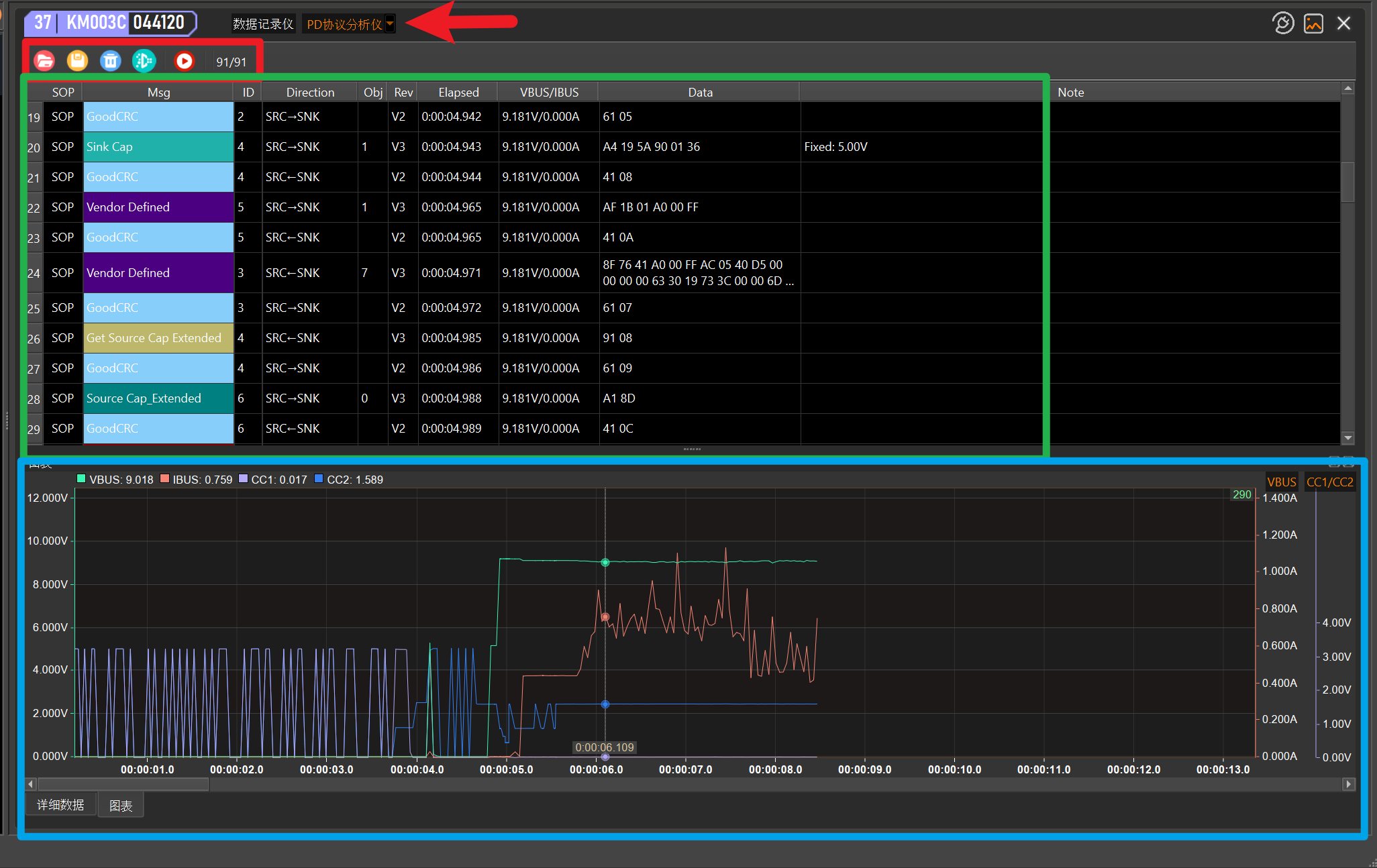
* 紅色箭頭:切換頁面到 PD 或 UFCS 協議分析儀。
* 紅框:打開檔案、儲存檔案、清空數據、不顯示 `GoodCRC`、開始記錄。
* 若沒有儲存檔案,資料會在關閉軟體後被清除。
* 綠框:抓到的 PD 或 UFCS 資料包。
* 藍框:
* 「圖表」頁面:紀錄的電壓、電流等數據。使用滑鼠滾輪,可以調整圖表顯示的時間範圍(時間軸)。
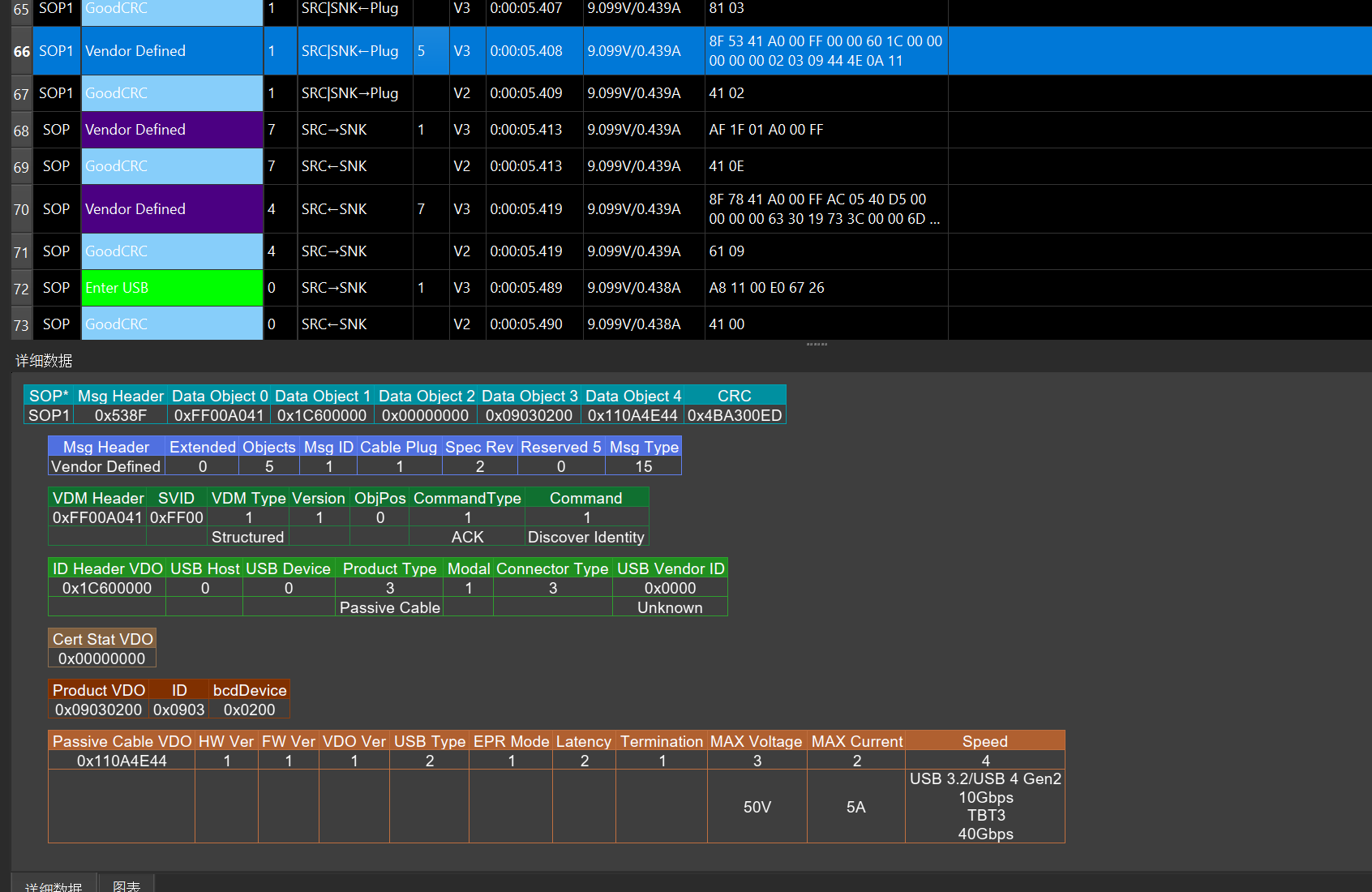
* 「詳細數據」頁面:抓包的詳細數據,可以顯示更多資料。
## 協議分析儀
介紹頁面中的各項功能:
* 紅色箭頭:切換頁面到 PD 或 UFCS 協議分析儀。
* 紅框:打開檔案、儲存檔案、清空數據、不顯示 `GoodCRC`、開始記錄。
* 若沒有儲存檔案,資料會在關閉軟體後被清除。
* 綠框:抓到的 PD 或 UFCS 資料包。
* 藍框:
* 「圖表」頁面:紀錄的電壓、電流等數據。使用滑鼠滾輪,可以調整圖表顯示的時間範圍(時間軸)。
* 「詳細數據」頁面:抓包的詳細數據,可以顯示更多資料。